
 SitesReady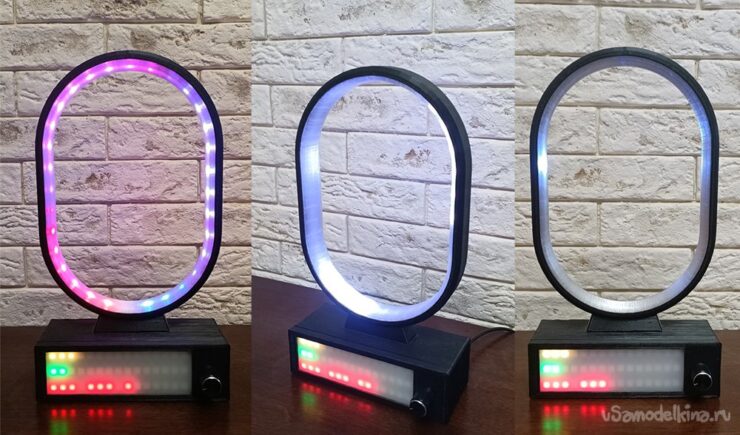

Привет самоделкиным!
При работе с адресной светодиодной лентой и после изучения опубликованных в интернете поделок родилась идея сделать часы без стрелок и цифр. В результате получился гибрид часов с функцией светильника, который при желании можно наделить дополнительными функциями.
Описание самоделки
Самоделка в нижней части представляет собой табло с адресными светодиодами, которые показывают текущее время, полученное из интернета, на трех точечных полосках (по количеству светящихся точек, разделенных на 4 блока по 3 точки):
– верхняя показывает час в формате 0-12 (с 0 до 12 светятся диоды синим цветом, а с 13 до 23 – желтым);
– средняя полоска – это количество десятков минут (от 0 до 5);
– нижняя полоска – количество единиц минут (от 0 до 9);
Справа мигает «двоеточие» с интервалом 1 сек;
На фото часы показывают время 6 часов вечера 48 минут:

Верхняя часть часов – овал, по периметру которого также закреплена лента светодиодов RGB, работающая в разных режимах. В частности, лента может отсчитывать секунды: горящий светодиод «движется» по часовой стрелке.
Самоделка реализована на микроконтроллере. Управление работой часов осуществляется энкодером и/или через WEB-интерфейс. Для получения времени используются сервер точного времени (NTP-сервер). Доступ к серверу осуществляется с помощью подключения к интернету по WiFi.

Итак, приступим:
Материалы и инструменты:
Для работы нам понадобятся (ссылки приведены исключительно для получения информации о внешнем виде и параметрах компонентов):
– 3D-принтер с пластиком нужного цвета (в данной реализации: черный и прозрачный бесцветный);
– паяльник с припоем;
– соединительные провода для пайки;
– прозрачный акриловый лист белого или серого цвета 138x39x2 mm – можно использовать рассеиватель от офисных ламп дневного света (не рифленый) – опционально;
– надфили, наждачная бумага для обработки пластика – опционально;
– термоусадочная трубка – опционально;
– саморезы M2 8-10мм для крепления платы – 4 шт.;
– винт с гайкой М3 25-30мм для сквозного соединения корпуса и овальной лампы – 2 шт;
– электронные компоненты:
– светодиодная лента WS2812B RGB 60 диодов на метр IP30 для светильника с эффектами – 0.5м;
– светодиодная лента WS2812B RGB 144 диода/м IP30 для отображения текущего времени – 0.5м;
– разъем для питания – для подключения питания 5В от блока питания или зарядника для телефона;
– микроконтроллер типа WEMOS D1 mini (или совместимый) – 1 шт;
– энкодер с ручкой (опционально) – 1 шт;
– резисторы номиналом 10К (3 шт) и 220 Ом (1 шт) опционально к энкодеру, могут быть заменены близкими по номиналу;
– макетная плата 3x7mm – 1 шт;
– разъем PCB «папа», «мама», или аналогичный – опционально для соединений компонентов схемы.
Шаг 1: печать корпуса на 3D-принтере
Для печати корпуса необходимо скачать архив tochechnye-chasy-stl.rar [174.32 Kb] (скачиваний: 30) . В слайсере выбрать стандартное или высокое качество печати. Распечатать все элементы корпуса.
Если есть в наличии акриловое стекло, то защитную панель для диодов нужно вырезать из него, подогнав размеры и отверстие под лицевую панель: стекло должно плотно помещаться внутри лицевой панели.

Рассеиватель (при отсутствии акрилового стекла) печатать прозрачным пластиком.
Детали печатаются без поддержек. Но в зависимости от пластика может понадобиться использование режима «брим».


Овалы печатаются лежа на задней стенке. При необходимости нужно обработать края и отверстия деталей надфилем или наждачной бумагой.
Шаг 2: подготовка и сборка электронных компонентов
Внимание! Светодиодные ленты потребляют ток, который существенно превышает допустимый ток на пине 5V микроконтроллера. Не питайте схему с подключенными лентами от USB МК. 5V нужно подавать согласно приведенной ниже схеме. Сначала подключить 5V, а потом подключать шнур USB. Не подключать внешний источник 5V (использовать питание с USB шнура) можно только при отключенной RGB ленте!
Схема соединения электронных компонентов приведена на фото:
 Внимание! Лента часов и лента лампы соединяются последовательно!
Сборка панели часов/минут производится в следующем порядке:
– от RGB-ленты отрезать 3 полоски по 15 светодиодов, наклеить их на соответствующую панель;

– соединить ленты последовательно согласно фотографии (см.выше), соблюдая направление ленты (стрелки); На фотографии видно только 3 провода. Четвертый информационный провод должен соединяться с выходным информационным контактом ленты часов и подключаться на вход ленты светильника.
Начало ленты находится в левом верхнем углу. Верхняя лента направлена вправо, средняя – влево, нижняя – вправо. Соединить информационным проводом (средний контакт – зеленый провод) среднюю полоску с верхней и нижней.
– припаять провода питания (черный и красный) и информационный (зеленый). Длина проводов должна быть достаточной, чтобы другой конец провода доставал до нужного контакта на плате, которая размещается на обратной стороне панели.


– отрезать ленту в 30 диодов (для светильника), в начале ленты (см. по стрелкам) припаять 3 провода (питание + информационный провод) 10 см и наклеить ленту на внутреннюю сторону овала, начиная снизу (от отверстия для проводов) по часовой стрелке. Лента должна ровно уложиться по периметру и конец ленты должен оказаться рядом с началом, образуя замкнутый овал;
– провода ленты светильника пропустить в соответствующее отверстие овала;
– установить на задней стороне корпуса разъем питания, припаять к нему соединительные провода достаточной длины;

– установить на соединительные провода разъемы «папа» (от ленты часов, от ленты светильника, от разъема питания и от энкодера);

– спаять согласно схемы электронные компоненты (микроконтроллер, резисторы) на макетной плате, установить разъемы «мама»;
 Загрузку прошивки для простоты можно проводить без подключения RGB-лент.
Шаг 3: загрузка прошивки в микроконтроллер
Прошивка находится в архиве dotclock_v04_ino_d1_mini.zip [296.64 Kb] (скачиваний: 35) и представляет собой BIN-файл для микроконтроллера WEMOS D1 mini (или совместимый). Перед загрузкой необходимо разархивировать прошивку – получим файл с расширением BIN.
Загрузить прошивку можно различными способами (варианты можно найти в интернете). Если Вы знаете, как загрузить прошивку, загрузите прошивку в МК и дальше этот раздел можно пропустить. Я приведу способ, которым пользуюсь сам в подобной ситуации, а именно:
– через среду разработки Arduino IDE компилируется пример и загружается в микроконтроллер;
– скачивается файл прошивки на смартфон;
– со смартфона подключаемся к точке доступа микроконтроллера, открываем в браузере смартфона страницу параметров МК, нажимаем на кнопку (3 горизонтальные полоски справа вверху) и загружаем файл прошивки (у браузера должны быть разрешения доступа к файлам);
Для реализации этих шагов нужно развернуть требуемые компоненты:
– установить среду разработки Arduino IDE;
– установить библиотеку для плат ESP8266;
– в диспетчере библиотек установить библиотеку Settings;
Внимание! В описании библиотеки есть ссылки на приложения и другая полезная информация. Дополнительную информацию по установке программного обеспечения и его компонентов, а также подключению микроконтроллера к ПК можно найти в интернете, например, здесь .
Далее нужно выполнить следующие шаги:
– запустить Arduino IDE, подключить микроконтроллер к ПК, убедиться, что МК «виден» в Arduino IDE через виртуальный COM-порт, выбрать этот COM-порт;
– выбрать плату микроконтроллера;

– открыть пример wificonnect библиотеки Settings;

– скомпилировать и загрузить пример в микроконтроллер;
– со смартфона найти точку доступа микроконтроллера «AP ESP» (имя точки доступа и пароль указанны в примере) и подключиться к ней;
– по адресу 192.168.4.1 в браузере смартфона перейти по указанному адресу на страницу МК, нажать кнопку справа вверху (3 полоски) и нажать кнопку загрузки прошивки;

– выбрать файл прошивки и нажать кнопку «Открыть» (на фото приведен вид окна в системе Win10).

После загрузки прошивки МК перезагрузится. Необходимо со смартфона подключиться к точке доступа DotClock_AP (пароль: 0123456789, перейти в браузере по адресу 192.168.4.1 и ввести параметры подключения к WiFi (имя точки доступа и пароль).
Внимание! В прошивке включен режим вывода отладочной информации: при подключенном МК в Мониторе порта Arduino IDE будут выводиться отладочные данные прошивки. По ним можно судить о работе прошивки.
После ввода параметров МК опять перезагрузится и подключится к локальной сети. Время МК должно синхронизироваться с сервером времени. Подключиться к МК можно, введя его адрес IP. IP можно посмотреть, например, используя приложение (скрипт) Settings-discover, ссылки на которые находятся на странице библиотеки Strings (см.выше).
Внимание! Если возникли проблемы: проверьте корректность подключения элементов и соответствия соединений прилагаемой схеме. Время будет определено с учетом настройки временной зоны. Если МК при загрузке не находит прописанную пару (имя WiFi и пароль), то МК запускает режим точки доступа – нужно подключиться к точке доступа и изменить параметры подключения на корректные. Следует учесть, что данный МК работает только в сети 2,4 ГГц.
Шаг 4: сборка корпуса
Сборка производится в следующем порядке:
– собирается в одну конструкцию корпус, проставка и овальная лампа. Крепление осуществляется двумя винтами M3 в ближних или дальних от центра отверстиях (в зависимости от длины винтиков).
Рассеиватель должен плотно входить внутрь овала лампы. В силу усадки пластика может потребоваться обработать рассеиватель по окружности наждачной бумагой.
Подключить питание и проверить, что светодиоды часов и овала светятся.
Окончательно собрать корпус.

Шаг 5: настройка
Доступ к настройкам можно получить либо через браузер, введя присвоенный сетью IP микроконтроллера, либо через приложение Settings-discover (см.ссылку на библиотеку Strings).
В окне настройки параметров можно:
– управлять настройками овальной лампы:
– вкл/выкл свечение лампы;
– включение ночного режима (пониженное свечение с 22-00 до 07-00);
– установить коэффициент (%) снижения яркости;
– автопереключение режимов работы лампы (по всем режимам по очереди);
– интервал автоматического переключения;
– текущий эффект (если выключен режим автопереключения) – всего 15 режимов;
– скорость эффекта (кроме режима показа секунд);
– яркость общая;
– управлять настройками часов:
– яркость ленты часов;
– часовой пояс (временная зона);
– настройки WiFi:
– имя WiFi сети и пароль;
– включение/выключение режима точки доступа;
– информация о прошивке.

Энкодер вращением позволяет изменять общую яркость светодиодов. Краткое нажатие энкодера переключает эффект свечения овальной лампы на следующий.
Заключение
В результате работы получились часы с функцией светильника. Настройка производится, как правило, один раз. После отключения и включения питания часы восстанавливают сохраненные настройки, автоматически подключаются к WiFi и синхронизируются с сервером времени.
Самоделку можно модернизировать, например, сделать из нее цветомузыку, добавить модуль часов и т.д., написав собственный скетч с требуемыми функциями и добавив нужные компоненты (пространство внутри корпуса позволяет это).
Сначала не привычно считывать текущее время в «точечном» виде, но со временем привыкаешь.
Дети с интересом узнают по этим часам время.
Успехов в реализации и новых идей!


